Annonce – sponsoreret indhold.
God lydkort opsætning handler om, at tingene sker i den rigtige rækkefølge: Først placerer du udstyret fornuftigt, så tilslutter du mikrofon og hovedtelefoner, derefter installerer du driveren og vælger lydkortet i computeren. Til sidst sænker du forsinkelsen med buffer-størrelse og direkte monitorering. Gør du det i den rækkefølge, kan du ofte optage uden knitren, summen og den irriterende forsinkelse, hvor du hører dig selv et splitsekund for sent. Denne guide tager dig gennem hvert trin og forklarer, hvad hver knap og indstilling gør, så du kan rette selv, når noget går skævt.
- Installer producentens driver, før du tilslutter lydkortet, og vælg det som både ind- og udgang i computeren og i musikprogrammet.
- Sæt gain, så de kraftigste passager ligger under den røde indikator. Slå kun phantom power til, når en mikrofon kræver det.
- Forsinkelse (latency) løser du med en lav buffer-størrelse under optagelse og direkte monitorering på lydkortet.
- Summen skyldes ofte strøm, ledninger eller jordsløjfer, mens knitren oftest skyldes buffer, USB-port eller forskellige samplerates.
Lydkort opsætning begynder med at forstå, hvad boksen gør
Computerens indbyggede lydudgang er lavet til videoopkald og YouTube, ikke til optagelse. Et eksternt lydkort, også kaldet audio-interface, løser tre opgaver, som den indbyggede ikke klarer godt:
- Forforstærker: En mikrofon leverer et meget svagt signal. Forforstærkerne i lydkortet hæver det til et brugbart niveau uden at tilføre meget støj.
- AD/DA-konvertering: Lydkortet laver lyden fra mikrofon eller guitar om til digitale data (analog til digital) og tilbage igen til dine hovedtelefoner og højttalere (digital til analog). Kvaliteten af den konvertering hører du direkte.
- Stabil forbindelse med lav forsinkelse: Et lydkort har egne drivere, som lader musikprogrammet tale direkte med hardwaren, uden om en masse af computerens almindelige lydhåndtering.
Derfor lyder den samme stemme tydeligere, mere detaljeret og mere stabil, når den går gennem et interface. Et godt lydkort til musikproduktion er grundlaget for hele opsætningen, fordi alt andet, fra mikrofonen til mixet, afhænger af, hvad der kommer ind og ud af den boks. Når du vælger, så tjek især antallet af indgange (én til sang eller guitar, to hvis du vil optage to kilder samtidig), om der er phantom power til kondensatormikrofoner, og om kortet har direkte monitorering. Fx er Focusrite Scarlett Solo og 2i2 typiske valg til små hjemmestudier, hvor man optager en eller to kilder ad gangen.
Husk også at tjekke forbindelsen: de fleste interfaces til hjemmebrug tilsluttes med USB og får strøm gennem kablet. Det betyder færre ledninger, men også at USB-porten og kablet faktisk betyder noget for stabiliteten.
Placér lydkort, computer og højttalere, så ledningerne fungerer
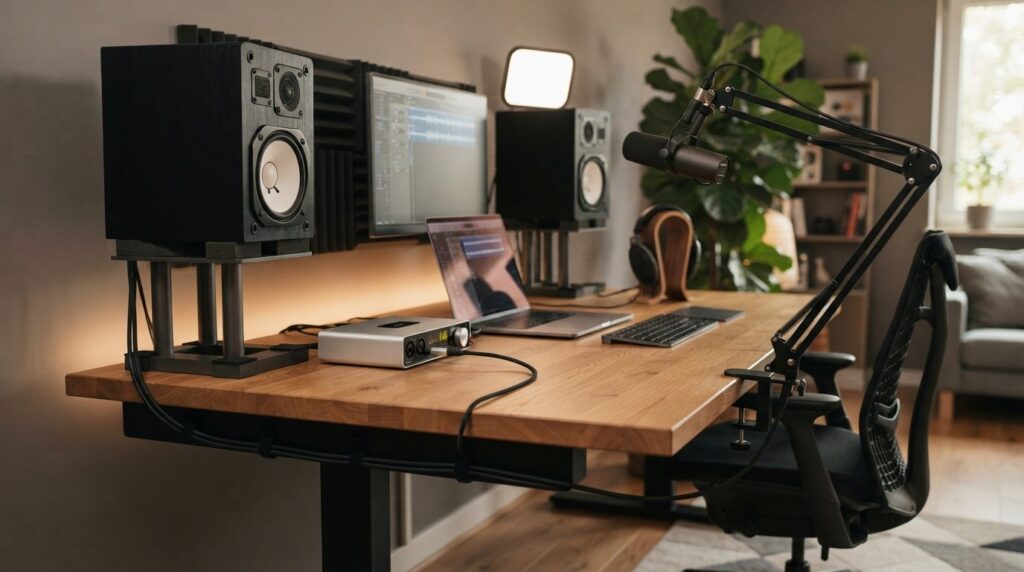
I et hjemmestudie i stuen eller på hjemmekontoret er skrivebordet både arbejdsplads og optagested. Gode placeringer forebygger både støj og dårlig lytteoplevelse.
Lydkortet inden for rækkevidde
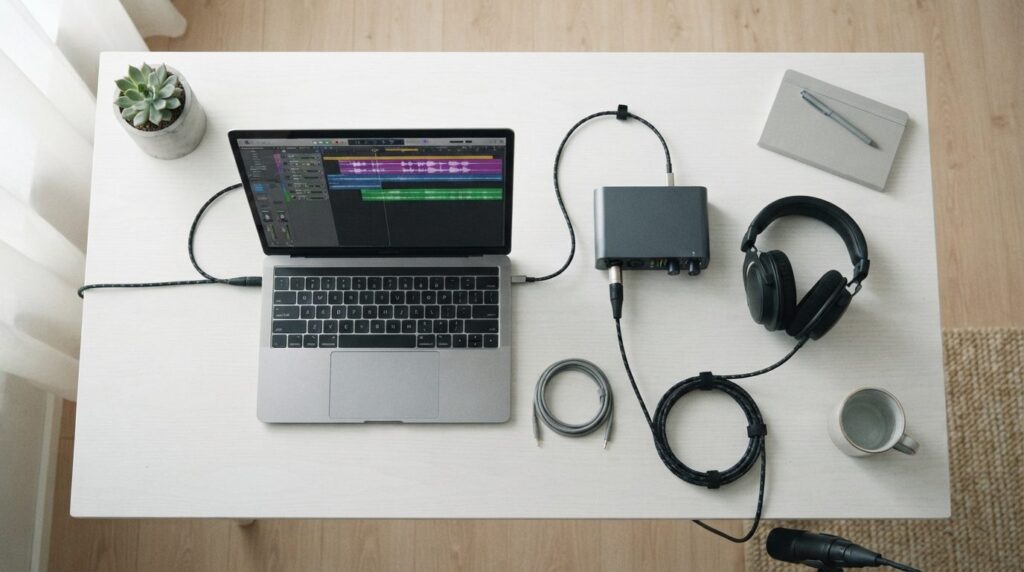
Sæt lydkortet foran dig, så du nemt kan nå gain-knapperne og hovedtelefon-volumen. Det skal ikke gemmes bag skærmen. Brug et kort, ordentligt USB-kabel direkte til en port på computeren. Undgå USB-hubs og forlængere, hvis det er muligt, da de er en klassisk kilde til knitren og afbrydelser.
Højttalere i en ligesidet trekant
Placér de to studiehøjttalere, så de og dit hoved danner en omtrentlig ligesidet trekant. Højttalernes diskanthøjttalere skal pege mod dine ører og ligge i ørehøjde, fx på stativer eller lyddæmpende underlag. Hold dem væk fra hjørnerne og, hvis du kan, en smule ud fra væggen, for tæt placering ved væggen får bassen til at boome. I et lille rum er det ofte bedre at spille lavere og bruge hovedtelefoner, især hvis du har naboer eller familie i nærheden.
Ledninger og afstande
- Led strømkabler og lydkabler hver for sig. Krydser de, så gør det i en ret vinkel, ikke parallelt over lang afstand.
- Brug balancerede kabler (TRS eller XLR) mellem lydkort og højttalere, når begge ender understøtter det. De er mere modstandsdygtige over for støj end ubalancerede kabler.
- Hold mikrofonen væk fra højttalerne og skærmen. Peger mikrofonen mod højttalerne, risikerer du feedback og lyd i optagelsen.
- Giv computeren luft. Larmer blæseren, når den arbejder hårdt, kan mikrofonen opfange den. Placér om muligt computeren et stykke fra mikrofonen.
Optag helst med lukkede studiehovedtelefoner, så lyden fra hovedtelefonerne ikke lækker ind i mikrofonen. Det giver dig samtidig frihed til at optage om aftenen uden at genere andre.
Tilslut mikrofon, instrument og hovedtelefoner
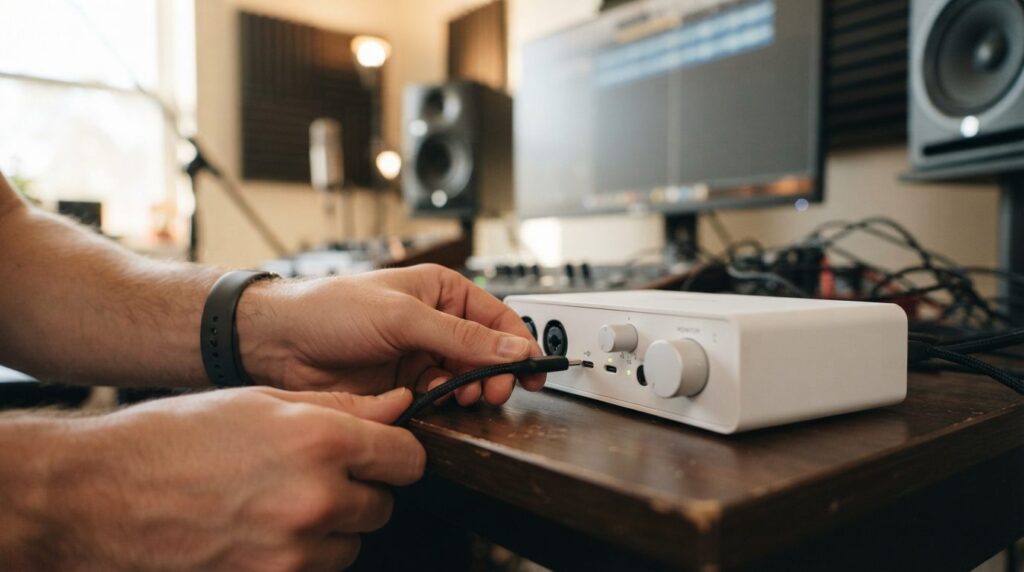
Når placeringen er på plads, kommer selve tilslutningen. Sluk eller skru ned for højttalerne, mens du sætter stik i, så du undgår høje klik.
Mikrofon
Mikrofoner med XLR-stik sættes i lydkortets XLR-indgang. Mange lydkort har kombiindgange, der også kan tage jackstik. En dynamisk mikrofon kræver ikke ekstra strøm. En kondensatormikrofon kræver normalt phantom power, almindeligvis angivet som 48V og slået til med en knap mærket 48V. Phantom power er en lille jævnspænding, som lydkortet sender gennem mikrofonkablet, så mikrofonens elektronik kan fungere. Tjek mikrofonens manual, før du tænder det. Nogle ældre båndmikrofoner kan tage skade af phantom power, så tænd det kun, når mikrofonen kræver det.
Instrument
Guitar og bas sættes i en indgang mærket Inst eller Hi-Z. Den tilpasser indgangens modstand til instrumentets pickups. Sætter du en guitar i en almindelig line- eller mikrofonindgang, lyder den ofte tynd og livløs. Keyboards, synthesizere og trommemaskiner tilsluttes derimod line-indgangene, normalt med jackkabel.
Hovedtelefoner
Hovedtelefoner sættes i lydkortets hovedtelefonudgang. Har du hovedtelefoner med stort stik, så brug den direkte; ellers en adapter. Regulér lydstyrken med hovedtelefon-knappen og start lavt.
Hvad gain gør, og hvordan du sætter det
Gain bestemmer, hvor meget lydkortet forstærker signalet, før det bliver digitalt. Det er ikke det samme som lydstyrke i hovedtelefonerne. Sådan sætter du det:
- Sæt gain lavt og tryk på optag, eller se på lydkortets indikator.
- Syng, spil eller tal så kraftigt, som du gør i den højeste passage.
- Skru gain op, indtil lyset ofte er grønt og kun lige nær ved at blive orange i de højeste toppe. Må aldrig blive rødt.
- Rødt lys betyder clipping: signalet er for højt, og lyden er forvrænget. Det kan du ikke rette bagefter.
Hellere lidt for lavt end for højt. Et lavt signal kan hæves i musikprogrammet, men et forvrænget signal kan ikke repareres.
Installér driver og vælg lydkortet i computer og musikprogram
Her går mange i stå, fordi de tilslutter lydkortet først og forventer, at alt virker. Følg i stedet denne rækkefølge.
Trin for trin
- Hent driveren fra producentens hjemmeside, før du tilslutter lydkortet. Mange interfaces har også en kontrolsoftware til mixer og indstillinger.
- Installér og genstart computeren, hvis installationen beder om det.
- Tilslut lydkortet med USB-kablet direkte til computeren.
- Vælg lydkortet i computeren: På Windows åbner du Indstillinger, System og Lyd og vælger lydkortet som både udgang og indgang. På Mac finder du det under Systemindstillinger og Lyd. Mange lydkort fungerer på Mac uden separat driver, men tjek altid producentens vejledning.
- Vælg lydkortet i musikprogrammet: Åbn lydindstillinger i dit program (ofte kaldet Audio, Lydenhed eller Preferences). På Windows vælger du ASIO som driver-type og producentens ASIO-driver. På Mac vælger du Core Audio og lydkortet som både input og output.
Hvorfor ASIO og samplerate betyder noget
Windows’ standardlyddriver tilføjer ekstra behandling og dermed forsinkelse. ASIO er en driver-standard, der giver musikprogrammet direkte adgang til lydkortet, og derfor er den vigtig til optagelse. Hører du ingenting i programmet, men lyd virker i browseren, er det ofte fordi programmet bruger en forkert driver.
Sørg også for, at samplerate er ens i lydkortets software, computerens lydindstillinger og dit projekt. Almindelige værdier er 44,1 kHz og 48 kHz. Forskellige værdier giver nogle gange knitren eller lyd, der spiller for hurtigt eller langsomt.
Tilladelser kan også drille. Både Windows og macOS kan blokere programmers adgang til mikrofonindgange. Tjek under Beskyttelse og sikkerhed eller Anonymitet, hvis programmet ikke ser noget input.
Mindsk latency med buffer-størrelse og direkte monitorering
Latency er den forsinkelse, der opstår, når lyden skal fra mikrofonen, gennem lydkortet og computeren og tilbage i dine hovedtelefoner. Den kan gøre det svært at spille og synge i takt, fordi du hører dig selv for sent. To redskaber hjælper mest.
Buffer-størrelse
Computeren behandler lyd i små pakker, som kaldes buffere. Buffer-størrelsen angives i samples, ofte værdier som 64, 128, 256 eller 512, og findes i lydkortets kontrolpanel eller programmets lydindstillinger. Princippet er enkelt:
- Lille buffer giver kort forsinkelse, men stiller større krav til computeren. Går den for lavt, kan du få knitren og hakkende lyd.
- Stor buffer giver sikker, stabil lyd, men mere forsinkelse.
En god arbejdsmetode er at bruge en lav buffer, når du optager, og hæve den, når du mixer, hvor der ofte kører mange plugins, og forsinkelse ikke betyder noget. Hvis det knitrer, så hæv bufferen ét trin ad gangen. Luk også andre programmer, og sæt en bærbar på høj ydelse i strømindstillingerne.
Direkte monitorering
De fleste lydkort har en knap eller kontakt mærket Direct Monitor. Den sender signalet fra indgangen direkte til hovedtelefonerne inde i lydkortet, før det når computeren. Dermed hører du dig selv uden forsinkelse, uanset buffer-indstillingen. Lydkortet har ofte en knap, der blander input og afspilning fra computeren, så du kan høre både dig selv og det, du spiller til.
Vær opmærksom på to ting:
- Du hører ikke plugin-effekter som rumklang eller autotune i direkte monitorering, kun den rå lyd.
- Slå input monitoring i musikprogrammet fra, når direkte monitorering er slået til. Ellers hører du dig selv dobbelt, med en lille forsinkelse, som lyder som ekko eller en hul, fasevreden lyd.
Undgå desuden Bluetooth-hovedtelefoner til optagelse. De tilføjer typisk forsinkelse, som ingen buffer-indstilling kan fjerne. Brug kablede hovedtelefoner.
Fejlsøgning: summen, knitren og manglende lyd
Selv med en korrekt opsætning kan noget gå skævt. Her er de typiske problemer og de første ting at prøve.
Summen og brum
- Prøv at tage den bærbare computers oplader ud. Summer det ikke længere, er det oplader eller stikkontakt, der støjer.
- Tilslut udstyret til samme stikkontakt eller en forlængerledning med flere stik, så du undgår jordsløjfer, hvor forskellige jordforbindelser skaber brum.
- Flyt strømkabler og dimmere væk fra lydkablerne. Lysdæmpere og strømadaptere kan give en hørbar summen.
- Brug balancerede kabler til højttalerne og tjek, at stikkene sidder ordentligt.
- Guitar og elektriske pickups opfanger støj fra skærme. Drej dig lidt væk fra skærmen.
Knitren og hakkende lyd
- Hæv buffer-størrelsen et trin.
- Skift USB-port og kabel, og undgå hubs.
- Kontrollér, at samplerate er ens overalt.
- Luk programmer i baggrunden, især browsere med mange faner.
- Tjek, om driveren er opdateret hos producenten.
Ingen lyd
- Er lydkortet valgt som udgang i både computeren og musikprogrammet?
- Er hovedtelefon- og hovedvolumen skruet op på lydkortet?
- Er det rigtige input valgt: mikrofon, line eller Inst?
- Er phantom power tændt, hvis mikrofonen er en kondensatormikrofon?
- Er sporet i programmet armeret til optagelse, og er input-kanalen valgt?
- Har programmet fået tilladelse til at bruge mikrofonindgange i computerens indstillinger?
Hvis intet virker, så prøv at genstarte både program og computer og tilslut lydkortet igen. Det løser overraskende ofte problemet.
Ofte stillede spørgsmål
Skal jeg installere driver til mit lydkort?
På Windows skal du som regel installere producentens driver for at få ASIO og lav forsinkelse. På Mac fungerer mange lydkort uden separat driver, men kontrolsoftware kan stadig være nødvendig for at få adgang til alle funktioner. Tjek producentens vejledning for netop dit lydkort.
Hvilken buffer-størrelse skal jeg bruge?
Der findes ingen fast værdi, da det afhænger af computer og lydkort. Start lavt under optagelse, og hæv bufferen, hvis det knitrer. Til mixning kan du roligt bruge en højere værdi.
Hvornår skal jeg bruge phantom power?
Kun til mikrofoner, der kræver det, typisk kondensatormikrofoner. Dynamiske mikrofoner behøver det ikke. Tjek altid mikrofonens manual, og skru ned for gain, inden du tænder eller slukker.
Hvorfor hører jeg mig selv med ekko i hovedtelefonerne?
Det skyldes som regel, at både direkte monitorering på lydkortet og input monitoring i musikprogrammet er slået til. Vælg én af dem, så forsvinder ekkoet.